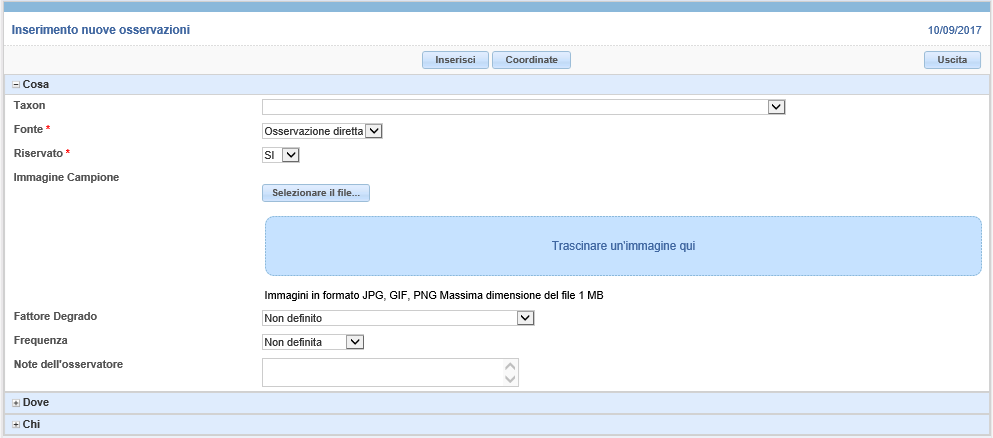
Il pulsante  apre una finestra che consente di inserire in modo rapido una nuova osservazione.
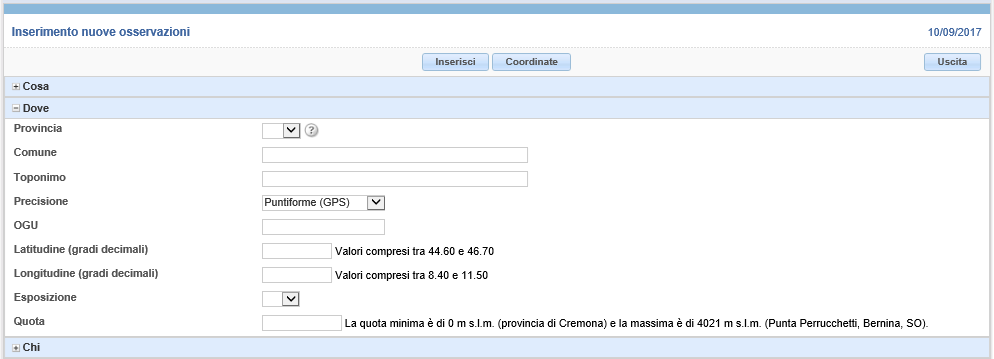
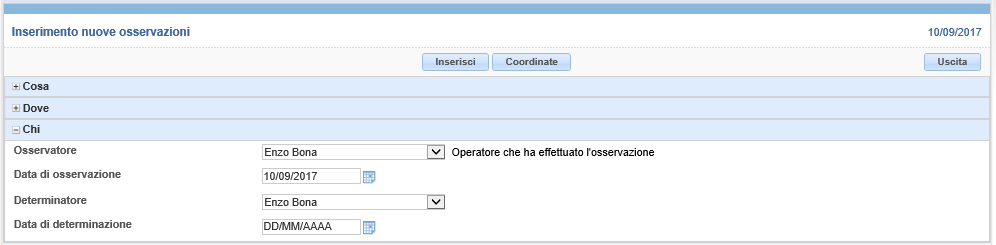
La maschera di inserimento dei dati è organizzata in tre sezioni
· Cosa – dati sul taxon osservato
· Dove – dati sul sito
· Chi – dati su osservatore, determinatore e validatore
Le sezioni possono essere collassate o espanse con i pulsanti + e – in alto a sinistra.
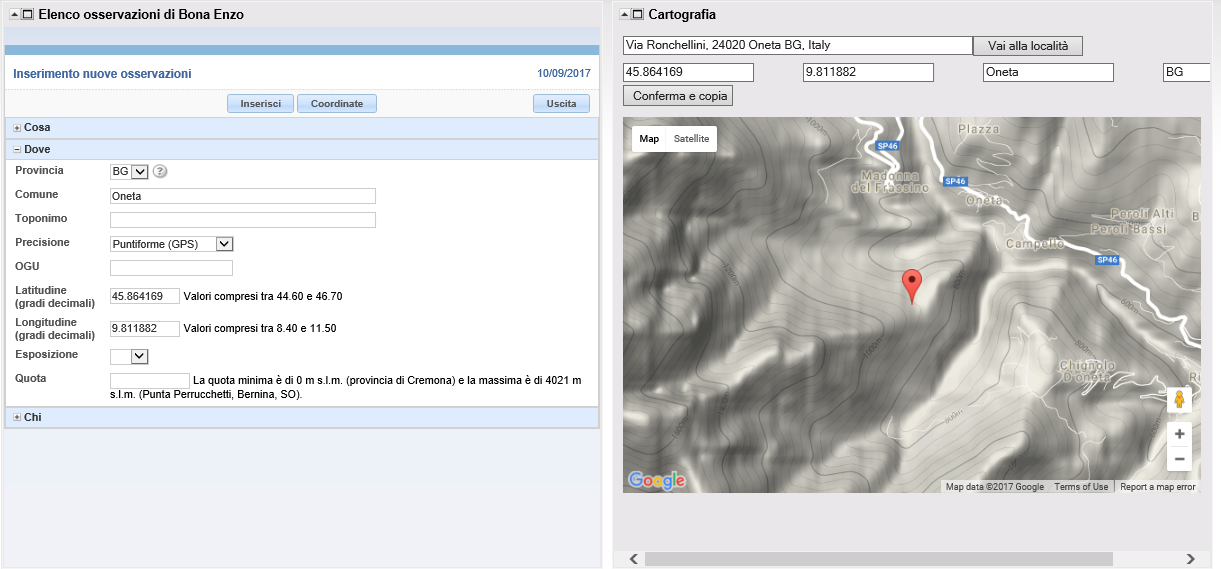
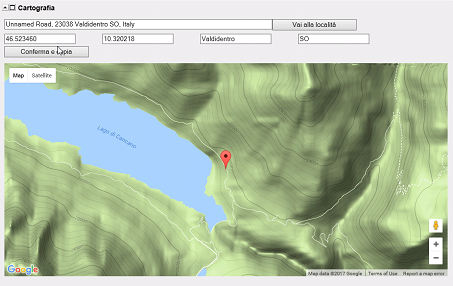
Il pulsante Coordinate apre una finestra in cui è possibile selezionare la posizione di osservazione in modo dinamico sulla carta.
Devono essere visualizzati entrambi i pannelli.
Nel riquadro di destra si può
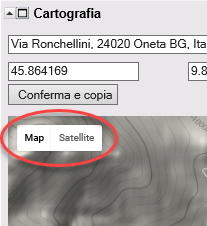
· Cambiare la visualizzazione da mappa a satellite
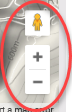
· Ingrandire o rimpicciolire la scala
· Spostare il marker nella posizione voluta, trascinandolo con il mouse
· Spostare l’area di visualizzazione della carta, trascinando la carta (il marker si riposiziona sempre al centro della carta)
· Inserire nell’apposito campo un nome di località e premere il pulsante  per visualizzare la località prescelta (la ricerca viene fatta su tutta la cartografia di Google, quindi inserire dati sufficienti per l’identificazione della località, come la provincia)
I dati visualizzati nel campo di ricerca della località quando si sposta il cursore sono solo di riferimento per controllare che la località prescelta sia corretta. Si possono selezionare e cancellare per inserire i propri criteri di ricerca.
Quando la posizione è quella voluta, premendo “Conferma e copia” i dati relativi a Comune, Provincia, Latitudine e Longitudine vengono copiati nella scheda “Dove” della nuova osservazione, e possono poi essere integrati con altre informazioni.
ATTENZIONE: In questa scheda i valori decimali delle coordinate devono essere inseriti con il punto (.) e non con la virgola (,) come separatore dei decimali, perché vengono letti direttamente da Google Maps ( per es. 45.1234 o 9.1234)
I dati inseriti con questa procedura sono quelli minimi richiesti.
Una volta inserita l’osservazione, è possibile rivederla nell’elenco osservazioni (vedi sezione seguente) e integrarla con altri dati eventualmente disponibili.
 Osservatorio della Biodiversità